
Verbinde einen Drucker mit ezeep und sende eine Testseite.
[Step] 1. Drucker über Windows verbinden oder ezeep Hub beanspruchen
Option A: Windows Connector
- Öffne auf dem Windows-Computer, auf dem der Drucker installiert ist, im Portal Apps & Downloads und lade den ezeep Connector for Windows herunter.
- Installiere ihn und melde dich als ezeep-Administrator:in an.
- Unter Connectors prüfe, ob der Status Online angezeigt wird. Dein Drucker sollte unter Drucker → Netzwerkdrucker erscheinen.
Option B: ezeep Hub
- Schließe den ezeep Hub an Strom und Ethernet an und verbinde deinen Drucker.
- In the portal, open Connectors → +Claim Hub and enter the Hub’s MAC address and administrator password.
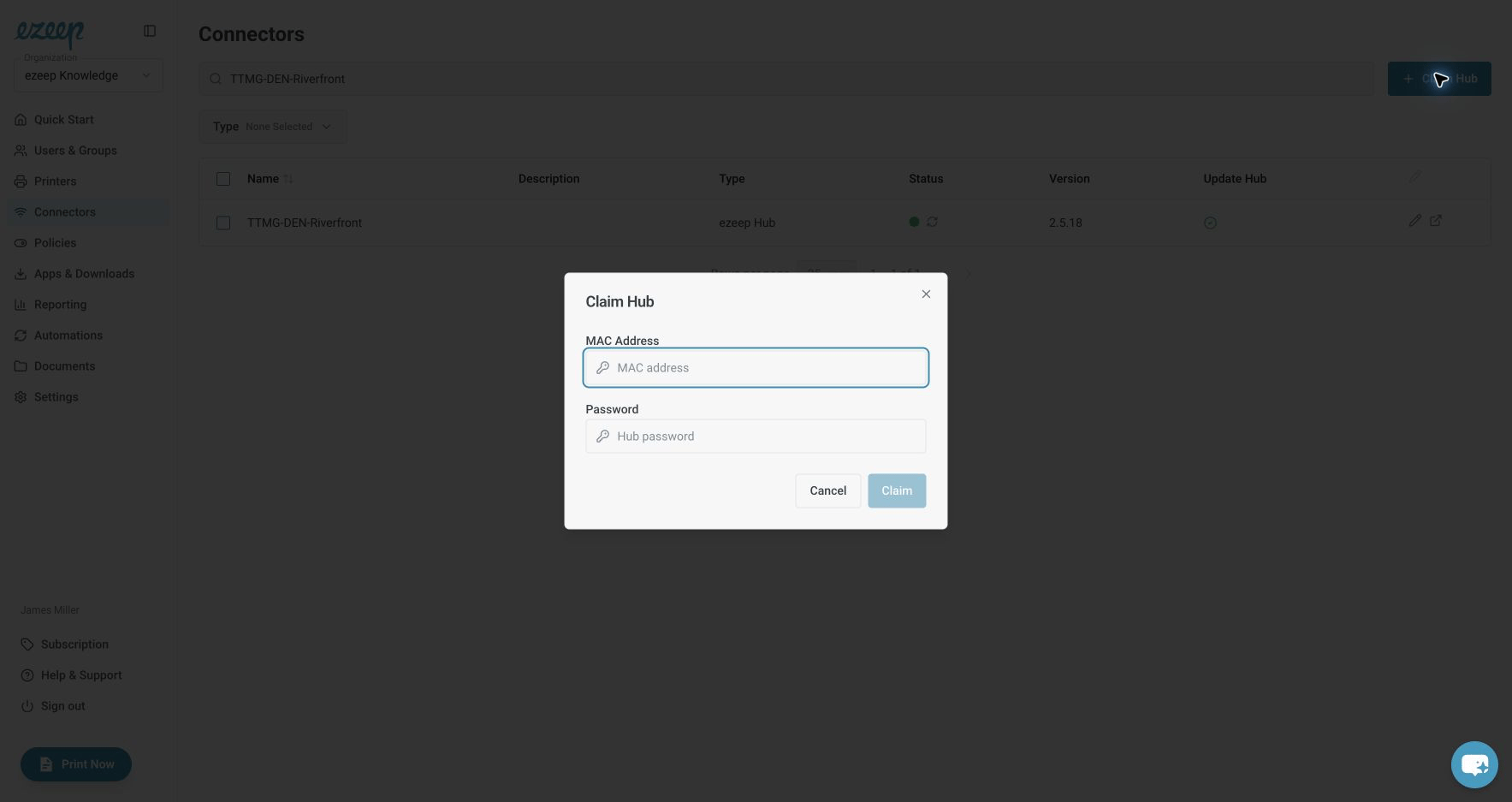
Gib die MAC-Adresse und das Administratorpasswort des Hubs ein, um ihn zu beanspruchen. - Unter Connectors wähle für den Hub Verbundene Drucker anzeigen. Die Ansicht Netzwerkdrucker öffnet sich, gefiltert auf diesen Hub. Bearbeite den Drucker, wähle das passende Modell und klicke auf Speichern.

Möchtest du den ezeep Hub über Wi-Fi verbinden? Nutze die Hub‑Einrichtungsanleitung.
[/Step]
[Step] 2. Bearbeite die Zuweisungen des Druckers, wähle dich oder deine Gruppe aus und speichere
Öffne Drucker → Netzwerkdrucker und bearbeite den Drucker. Öffne Zuweisungen, wähle Nutzende oder Gruppen, markiere dein Konto oder eine Gruppe, der du angehörst, und wähle Speichern.

[/Step]
[Step] 3. Lade eine Datei in „Jetzt drucken“ hoch, fahre mit den Druckoptionen fort, wähle einen Drucker aus und drucke
- Wähle Jetzt drucken.
- Ziehe eine Datei in den Upload-Bereich oder wähle eine Datei von deinem Gerät aus.
- Wähle Weiter zu den Druckoptionen.
- Wähle deinen Drucker aus und wähle Drucken.
[/Step]
Druckst du auf A4- oder Letter-Papier? Lege das Standardpapierformat für deine Organisation fest.