
Podłączcie jedną drukarkę do ezeep i wydrukujcie stronę testową.
[Step] 1. Podłączcie drukarkę przez Windows lub zarejestrujcie ezeep Hub
Option A: Windows Connector
- Na komputerze z Windows, na którym zainstalowano drukarkę, otwórzcie w portalu Apps & Downloads i pobierzcie ezeep Connector for Windows.
- Zainstalujcie go i zalogujcie się jako administrator ezeep.
- W sekcji Connectors potwierdźcie, że status pokazuje Online. Drukarka powinna pojawić się w Printers → Network Printers.
Option B: ezeep Hub
- Podłączcie ezeep Hub do zasilania i sieci Ethernet, a następnie podłączcie do niego drukarkę.
- W portalu przejdźcie do Connectors → +Claim Hub i wprowadźcie adres MAC ezeep Hub oraz hasło administratora.
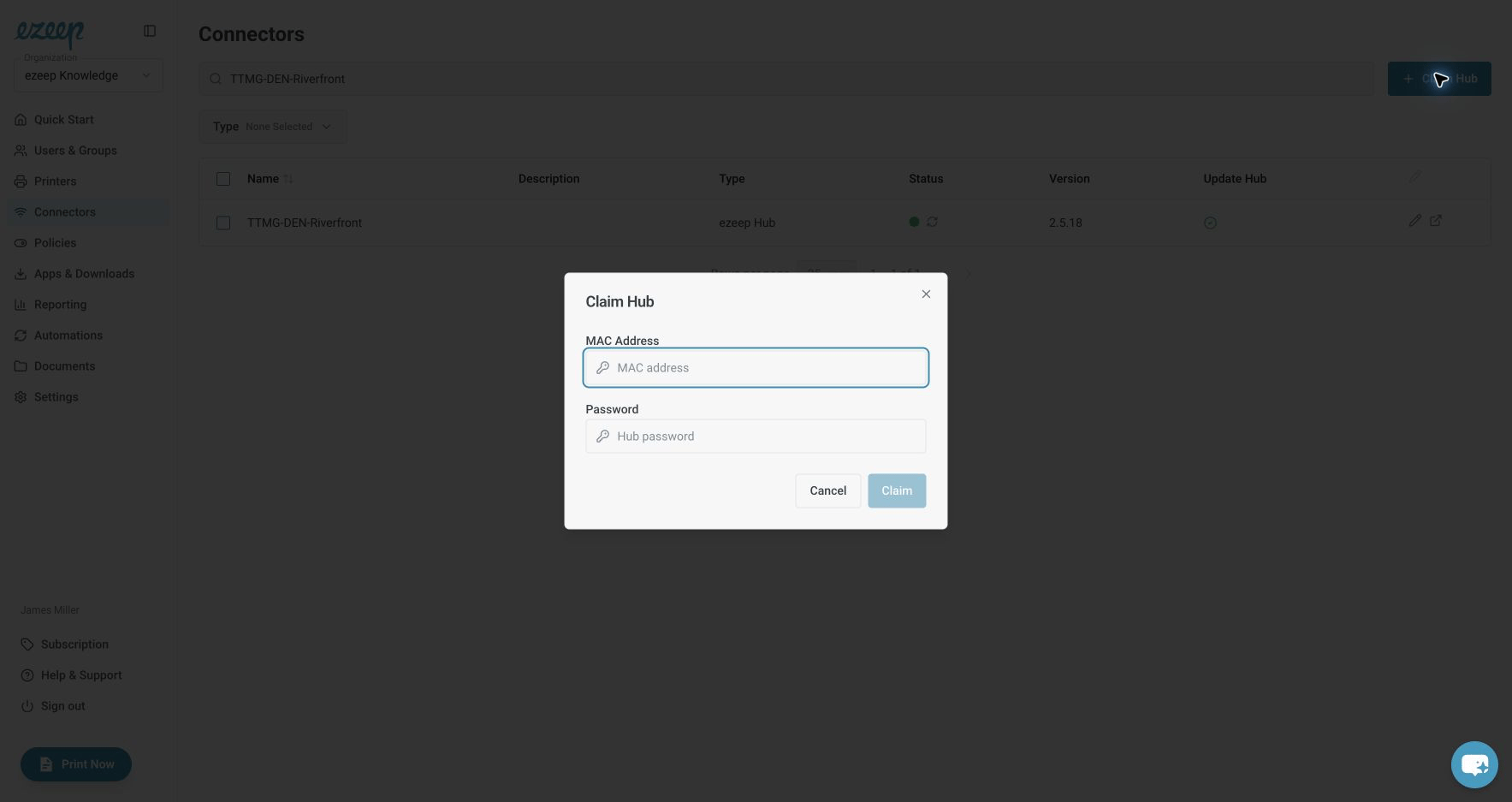
Wprowadźcie adres MAC ezeep Hub oraz hasło administratora, aby go przypisać. - W sekcji Connectors wybierzcie dla tego Huba Show connected printers. Otworzy się widok Network Printers przefiltrowany dla tego Huba. Edytujcie drukarkę, wybierzcie pasujący Model i kliknijcie Save.

Podłączacie ezeep Hub przez Wi-Fi? Skorzystajcie z przewodnika konfiguracji ezeep Hub.
[/Step]
[Step] 2. Edytujcie przypisania drukarki (Assignments), wybierzcie swoje konto lub grupę i zapiszcie zmiany
Otwórzcie Printers → Network Printers i edytujcie drukarkę. Otwórzcie kartę Assignments, wybierzcie Users lub Groups, wskażcie swoje konto lub grupę, do której należycie, i kliknijcie Save.

[/Step]
[Step] 3. Prześlijcie plik w Print Now, przejdźcie do opcji drukowania, wybierzcie drukarkę i wydrukujcie
- Wybierzcie Print Now.
- Upuśćcie plik w obszar przesyłania lub wybierzcie go z urządzenia.
- Wybierzcie Continue to print options.
- Wybierzcie drukarkę i kliknijcie Print.
[/Step]
Drukujecie na papierze w formacie A4 czy Letter? Ustawcie domyślny format papieru dla Waszej organizacji.