
Collegate una stampante a ezeep e inviate una pagina di prova.
[Step] 1. Collegate la stampante tramite Windows o registrate un ezeep Hub
Option A: Windows Connector
- Sul computer Windows su cui è installata la stampante, aprite Apps & Downloads nel portale e scaricate ezeep Connector for Windows.
- Installatelo e accedete come amministratori di ezeep.
- In Connectors, confermate che lo stato sia Online. La stampante dovrebbe comparire sotto Printers → Network Printers.
Option B: ezeep Hub
- Collegate l'Hub all'alimentazione e alla rete Ethernet, quindi collegate la stampante.
- Nel portale, aprite Connectors → +Claim Hub e inserite l'indirizzo MAC e la password di amministratore dell'Hub.
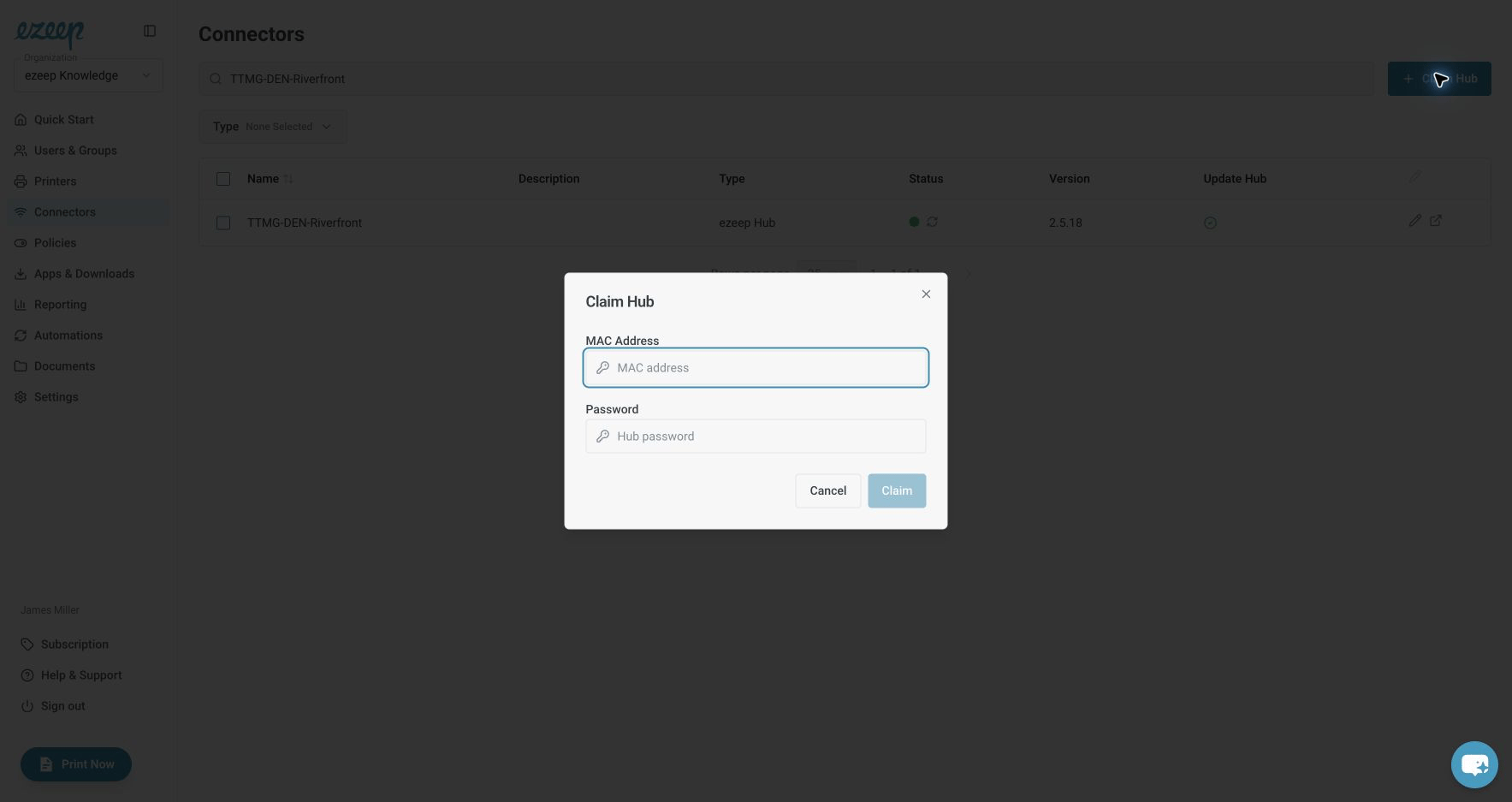
Inserite l'indirizzo MAC e la password di amministratore dell'Hub per registrarlo. - In Connectors, selezionate Show connected printers per l'Hub. Si aprirà Network Printers filtrato su quell'Hub. Modificate la stampante, scegliete il Model corrispondente e fate clic su Save.

Collegate l'Hub via Wi‑Fi? Usate la guida alla configurazione dell'Hub.
[/Step]
[Step] 2. Modificate le Assignments della stampante, selezionate voi o il vostro gruppo e salvate
Aprite Printers → Network Printers e modificate la stampante. Aprite la scheda Assignments, selezionate Users o Groups, scegliete il vostro account o un gruppo di cui fate parte e selezionate Save.

[/Step]
[Step] 3. Caricate un file in Print Now, proseguite alle opzioni di stampa, scegliete una stampante e stampate
- Selezionate Print Now.
- Trascinate un file nell'area di caricamento o selezionatene uno dal vostro dispositivo.
- Selezionate Continue to print options.
- Scegliete la stampante e selezionate Print.
[/Step]
Stampate su carta A4 o Letter? Impostate il formato carta predefinito per la vostra organizzazione.