
Conecta una impresora a ezeep y envía una página de prueba.
[Step] 1. Conecta tu impresora a través de Windows o reclama un ezeep Hub
Option A: Windows Connector
- En el ordenador con Windows donde está instalada la impresora, abre Apps & Downloads en el portal y descarga ezeep Connector for Windows.
- Instálalo e inicia sesión como administrador de ezeep.
- En Connectors, confirma que su estado aparezca como Online. Tu impresora debería aparecer en Printers → Network Printers.
Option B: ezeep Hub
- Conecta el Hub a la corriente y a la red Ethernet, y conecta tu impresora.
- En el portal, abre Connectors → +Claim Hub e introduce la dirección MAC del Hub y la contraseña de administrador.
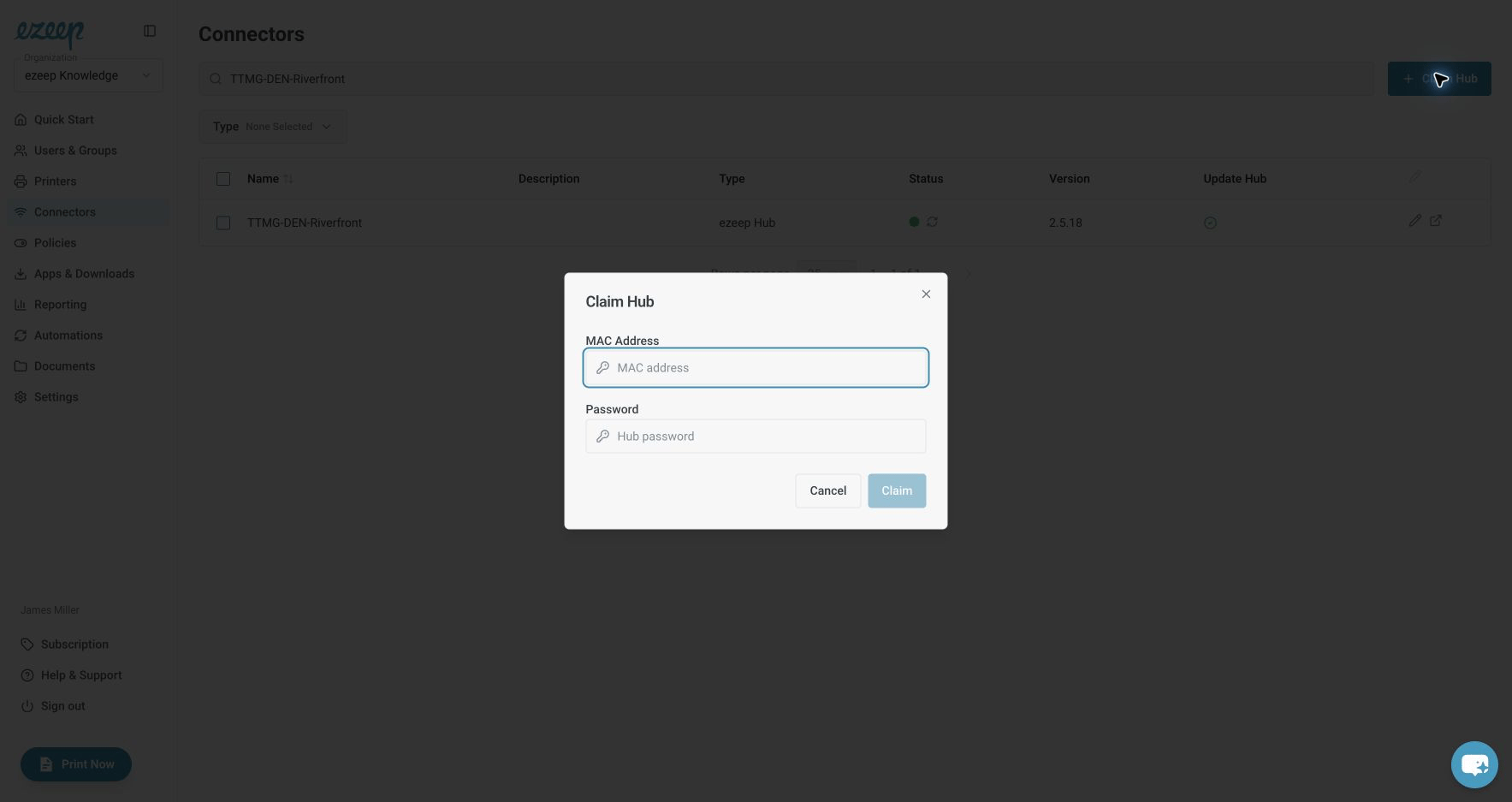
Introduce la dirección MAC del Hub y la contraseña de administrador para reclamarlo. - En Connectors, selecciona Show connected printers para el Hub. Se abrirá Network Printers, filtrada para ese Hub. Edita la impresora, elige el Model correspondiente y selecciona Save.

¿Vas a conectar el Hub por Wi-Fi? Consulta la guía de configuración del Hub.
[/Step]
[Step] 2. Edita las asignaciones de la impresora, asígnate a ti o a tu grupo y guarda
Abre Impresoras → Impresoras de red y edita la impresora. Abre Asignaciones, selecciona Usuarios o Grupos, elige tu cuenta o un grupo al que perteneces y selecciona Guardar.

[/Step]
[Step] 3. Sube un archivo en Imprimir ahora, continúa a opciones de impresión, elige una impresora e imprime
- Selecciona Imprimir ahora.
- Arrastra un archivo al área de carga o selecciona uno desde tu dispositivo.
- Selecciona Continuar a opciones de impresión.
- Elige tu impresora y selecciona Imprimir.
[/Step]
¿Vas a imprimir en papel A4 o Carta? Establece el formato de papel predeterminado de tu organización.