
ezeepにプリンターを1台接続し、テストページを印刷します。
[Step] 1. Windows経由でプリンターを接続するか、ezeep Hubを登録します
Option A: Windows Connector
- プリンターがインストールされているWindows PCで、ポータルのApps & Downloadsを開き、ezeep Connector for Windowsをダウンロードします。
- インストール後、ezeep管理者としてサインインします。
- ConnectorsでステータスがOnlineと表示されていることを確認します。対象のプリンターはPrinters → Network Printersに表示されます。
Option B: ezeep Hub
- ezeep Hubを電源とイーサネットに接続し、プリンターを接続します。
- ポータルでConnectors → +Claim Hubを開き、ezeep HubのMACアドレスと管理者パスワードを入力します。
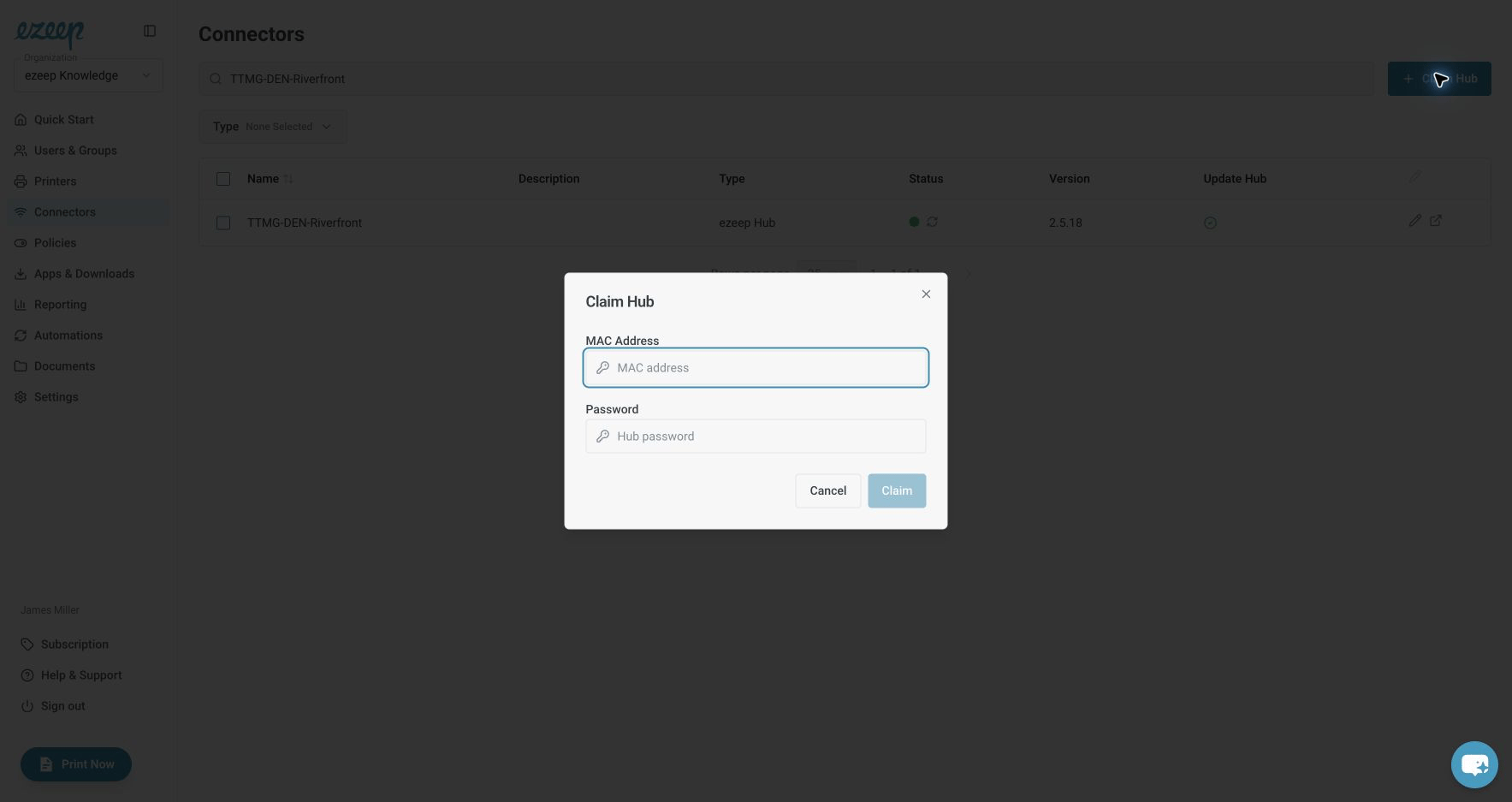
ezeep HubのMACアドレスと管理者パスワードを入力して登録します。 - Connectorsで該当のezeep Hubに対してShow connected printersを選択します。Network PrintersがそのHubで絞り込まれて開きます。プリンターを編集し、一致するModelを選んでSaveをクリックします。

ezeep HubをWi‑Fiで接続する場合は、Hubのセットアップガイドを参照してください。
[/Step]
[Step] 2. プリンターの「割り当て」を編集し、自身または所属グループを選択して保存します
「プリンター」→「ネットワークプリンター」を開き、該当プリンターを編集します。「割り当て」を開いて「ユーザー」または「グループ」を選択し、ご自身のアカウントまたは所属グループを指定して「保存」を選択します。

[/Step]
[Step] 3. 「今すぐ印刷」でファイルをアップロードし、印刷オプションへ進んでプリンターを選択して印刷します
- 「今すぐ印刷」を選択します。
- アップロードエリアにファイルをドロップするか、デバイスからファイルを選択します。
- 「印刷オプションへ進む」を選択します。
- プリンターを選択し、「印刷」を選択します。
[/Step]
A4またはレターサイズの用紙で印刷しますか?組織のデフォルト用紙サイズを設定してください。