
Connectez une imprimante à ezeep et envoyez une page de test.
[Step] 1. Connectez votre imprimante via Windows ou associez un ezeep Hub
Option A: Connecteur Windows
- Sur l'ordinateur Windows où l'imprimante est installée, ouvrez Apps & Downloads dans le portail et téléchargez ezeep Connector for Windows.
- Installez-le et connectez-vous en tant qu'administrateur ezeep.
- Dans Connecteurs, vérifiez que son statut indique Online. Votre imprimante devrait apparaître sous Printers → Network Printers.
Option B: ezeep Hub
- Branchez l'ezeep Hub à l'alimentation et au réseau Ethernet, puis connectez votre imprimante.
- Dans le portail, ouvrez Connecteurs → +Claim Hub et saisissez l'adresse MAC et le mot de passe administrateur de l'ezeep Hub.
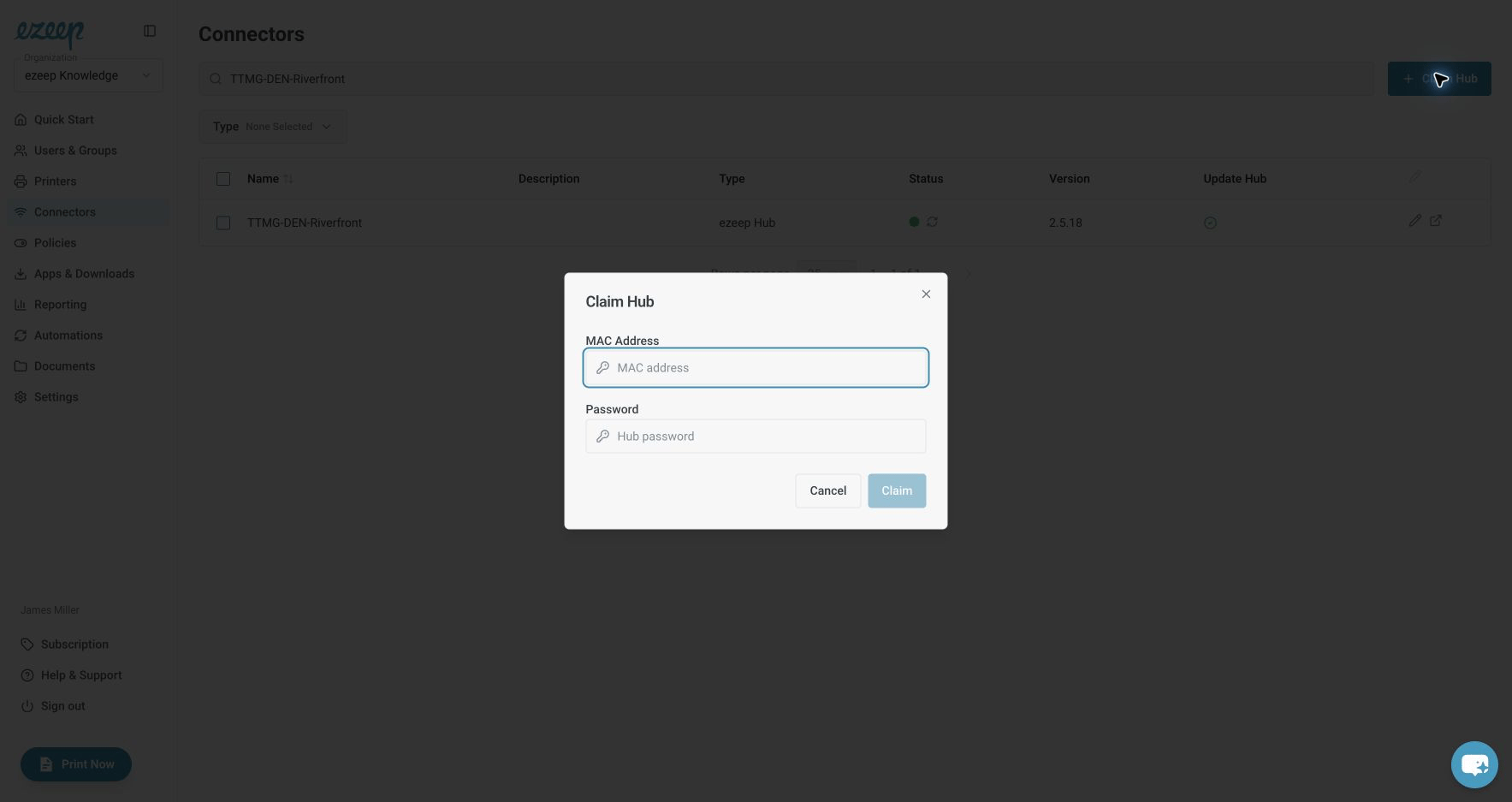
Saisissez l'adresse MAC et le mot de passe administrateur de l'ezeep Hub pour l'associer. - Dans Connecteurs, sélectionnez Show connected printers pour l'ezeep Hub. Network Printers s'ouvre, filtrée sur ce Hub. Modifiez l'imprimante, choisissez le Model correspondant, puis sélectionnez Save.

Vous connectez l'ezeep Hub en Wi-Fi ? Consultez le guide de configuration de l'ezeep Hub.
[/Step]
[Step] 2. Modifiez les attributions de l'imprimante, sélectionnez votre compte ou votre groupe, puis enregistrez
Ouvrez Printers → Network Printers et modifiez l'imprimante. Ouvrez Assignments, sélectionnez Users ou Groups, choisissez votre compte ou un groupe auquel vous appartenez, puis sélectionnez Save.

[/Step]
[Step] 3. Téléversez un fichier dans Print Now, passez aux options d'impression, choisissez une imprimante et lancez l'impression
- Sélectionnez Print Now.
- Glissez-déposez un fichier dans la zone de téléversement, ou sélectionnez-en un depuis votre appareil.
- Sélectionnez Continue to print options.
- Choisissez votre imprimante et sélectionnez Print.
[/Step]
Vous imprimez au format A4 ou Lettre ? Définissez le format de papier par défaut de votre organisation.